





Introduction
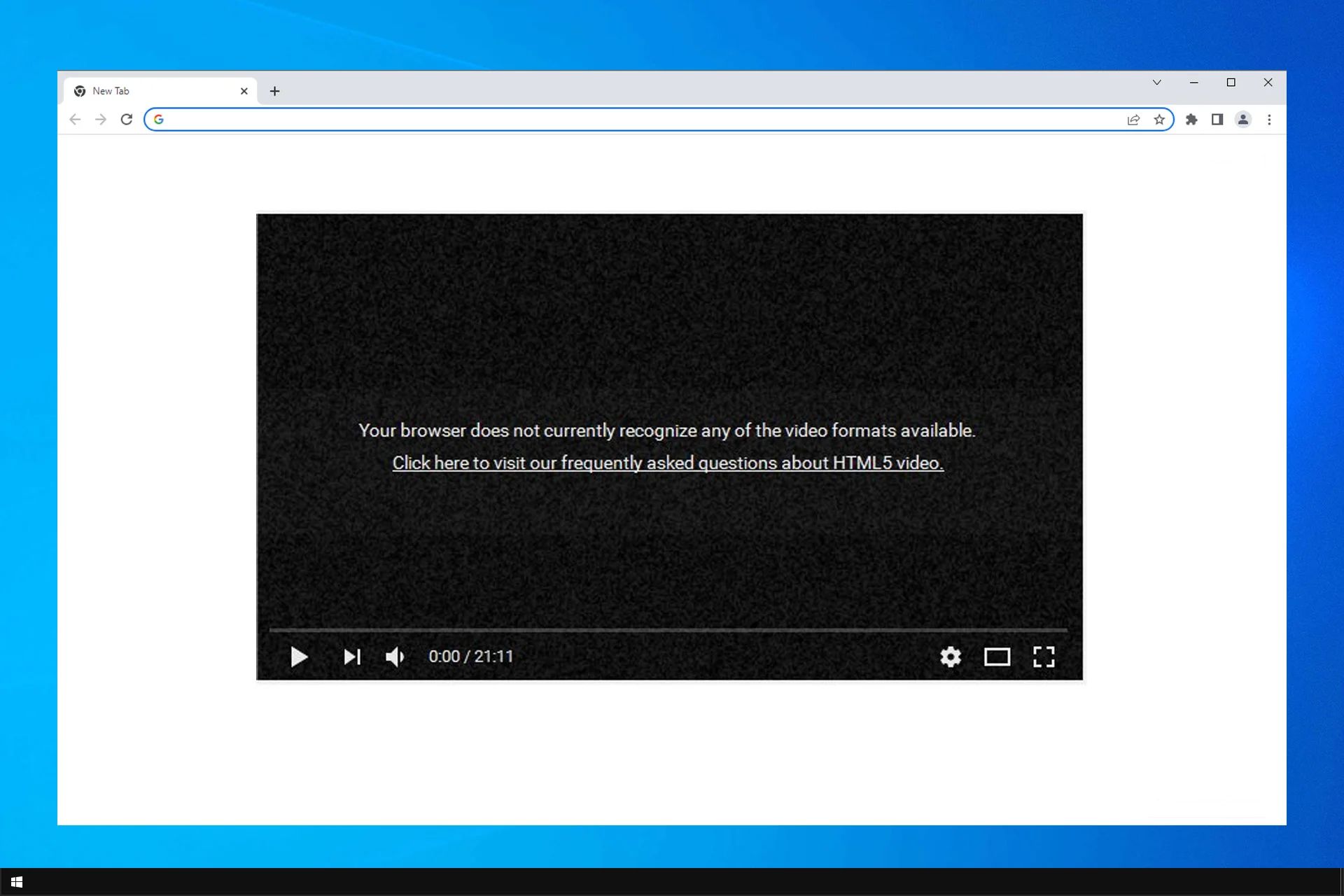
In the ever-evolving landscape of web browsing, staying abreast of the latest technologies is crucial. HTML5, the fifth and current version of the Hypertext Markup Language, has revolutionized the way we experience the web. With its advanced features and enhanced capabilities, HTML5 has become the cornerstone of modern web development, offering a more seamless and interactive user experience.
As the preferred web browser for millions of users worldwide, Google Chrome continues to lead the pack with its speed, security, and user-friendly interface. However, to fully leverage the power of HTML5, it's essential to ensure that it is enabled within the Chrome browser. By enabling HTML5, users can enjoy the benefits of improved multimedia support, enhanced graphics, and a more dynamic browsing experience.
In this comprehensive guide, we will delve into the process of enabling HTML5 in Chrome, empowering users to harness the full potential of this cutting-edge technology. From checking the Chrome version to enabling HTML5 and testing its support, this guide will equip users with the knowledge and tools needed to optimize their browsing experience.
So, let's embark on this journey to unlock the power of HTML5 in Chrome and elevate the way we engage with the web.
Checking Chrome Version
Before delving into the process of enabling HTML5 in Chrome, it's imperative to ensure that the browser is running the latest version. Keeping Chrome updated is essential for accessing the latest features, security patches, and performance enhancements. Here's how to check the Chrome version:
-
Open Chrome Settings: Launch the Chrome browser on your computer or mobile device. Click on the three-dot menu icon located in the top-right corner of the browser window. From the dropdown menu, select "Settings" to access the Chrome settings.
-
Navigate to About Chrome: Within the Settings menu, scroll down and click on the "About Chrome" option. This will open a new tab displaying information about the current version of Chrome and whether any updates are available.
-
Check the Version Number: On the "About Chrome" page, the current version of Chrome will be displayed. The browser will automatically check for updates and install them if available. If an update is pending, it will be indicated, and users can initiate the update process from this page.
-
Ensure Automatic Updates: It's advisable to ensure that Chrome is set to receive automatic updates. This can be confirmed within the "About Chrome" section by checking the status of automatic updates. Enabling automatic updates ensures that the browser remains up to date with the latest features and security enhancements.
By following these steps, users can easily verify the version of Chrome running on their devices and take necessary actions to update it if required. Keeping Chrome updated is a fundamental aspect of maintaining a secure and optimized browsing experience, and it lays the groundwork for enabling HTML5 and accessing its advanced capabilities.
Ensuring that Chrome is running the latest version sets the stage for seamlessly enabling HTML5 and harnessing its full potential within the browser. With the Chrome version verified, users can proceed to the next step of enabling HTML5 to unlock a more immersive and dynamic web browsing experience.
Enabling HTML5 in Chrome
Enabling HTML5 in Chrome is a straightforward process that empowers users to tap into the advanced features and enhanced multimedia capabilities offered by this cutting-edge technology. By enabling HTML5, users can elevate their browsing experience, seamlessly interact with multimedia content, and leverage the latest web development standards. Here's a step-by-step guide to enabling HTML5 in Chrome:
-
Access Chrome Settings: Begin by launching the Chrome browser on your computer or mobile device. Click on the three-dot menu icon located in the top-right corner of the browser window to access the dropdown menu. From the menu, select "Settings" to enter the Chrome settings interface.
-
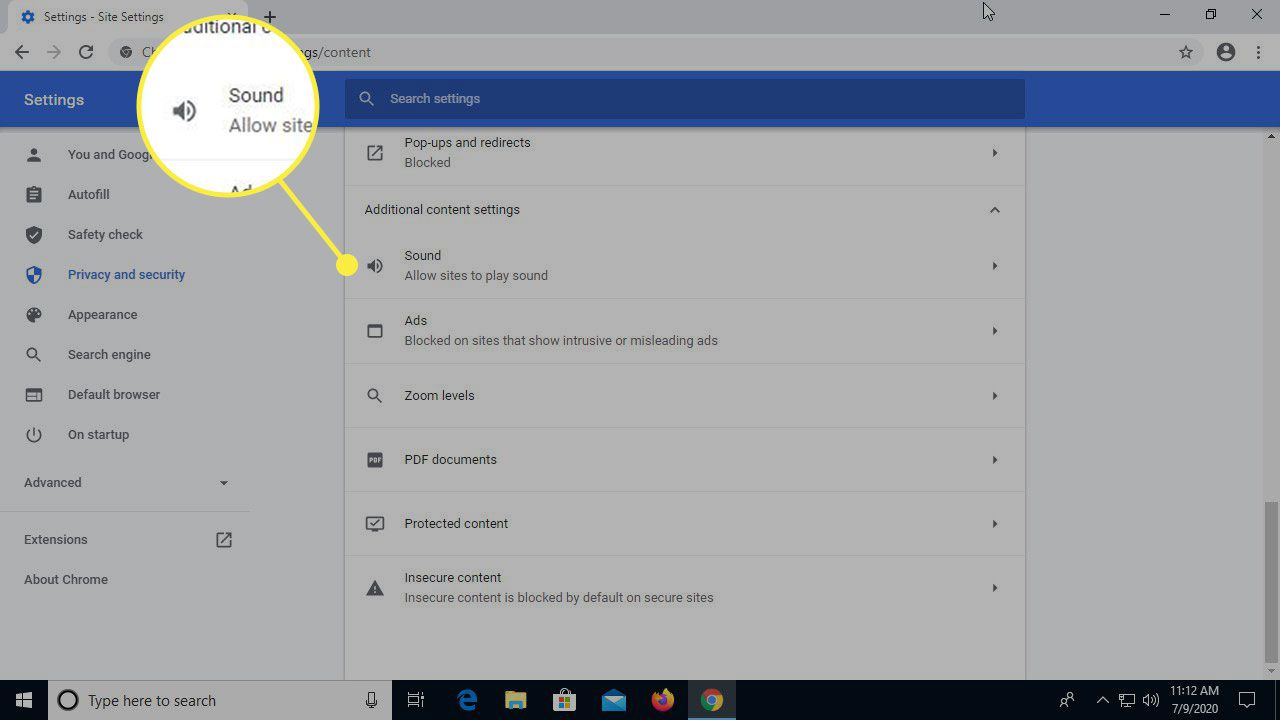
Navigate to Site Settings: Within the Settings menu, scroll down and click on the "Privacy and security" section to reveal additional options. Under this section, select "Site settings" to access a range of site-specific controls and permissions.
-
Enable Flash and Site Settings: Within the Site settings menu, locate the "Flash" option. Click on "Flash" to access the Flash settings for Chrome. Ensure that the toggle switch next to "Block sites from running Flash" is turned off, allowing Flash content to run on websites when necessary.
-
Access Content Settings: After enabling Flash, navigate back to the Site settings menu and select "Additional content settings" to access a comprehensive range of content controls. This section allows users to manage various types of content, including JavaScript, images, and more.
-
Enable HTML5 Content: Within the Content settings, locate the "JavaScript" option and click on it to access JavaScript settings. Ensure that JavaScript is enabled to support interactive web content. Additionally, users can explore other content settings to customize their browsing experience based on individual preferences.
-
Verify HTML5 Support: Once the necessary settings are adjusted, users can verify HTML5 support by visiting websites that utilize HTML5 features, such as multimedia content, interactive elements, and advanced web applications. By interacting with HTML5-enabled content, users can experience the seamless integration and enhanced capabilities offered by HTML5 within the Chrome browser.
By following these steps, users can effectively enable HTML5 in Chrome, unlocking a more dynamic and interactive browsing experience. With HTML5 support enabled, users can seamlessly engage with multimedia content, leverage advanced web applications, and embrace the future of web development within the Chrome browser.
Testing HTML5 Support
After enabling HTML5 in Chrome, it's essential to verify its support and functionality to ensure a seamless and immersive browsing experience. Testing HTML5 support allows users to interact with multimedia content, experience advanced web applications, and gauge the full extent of HTML5's capabilities within the Chrome browser. Here's a detailed exploration of how to test HTML5 support and leverage its advanced features:
Visiting HTML5-Enabled Websites
One of the most effective ways to test HTML5 support is by visiting websites that prominently feature HTML5 content and interactive elements. Websites that showcase multimedia content, such as video streaming platforms, online gaming portals, and interactive infographics, often leverage HTML5 to deliver a rich and engaging user experience. By exploring these websites, users can witness HTML5 in action and experience its seamless integration within the Chrome browser.
Interacting with Multimedia Content
HTML5's robust multimedia support enables seamless playback of audio and video content directly within the browser, without the need for third-party plugins. Users can test HTML5 support by engaging with multimedia content on websites, such as streaming music, watching videos, and exploring interactive media experiences. By interacting with HTML5-enabled multimedia, users can appreciate the smooth playback, enhanced visual quality, and responsive controls facilitated by HTML5 within Chrome.
Assessing Interactive Web Applications
HTML5 empowers web developers to create sophisticated and interactive applications that run seamlessly in the browser. Users can test HTML5 support by engaging with web applications that leverage HTML5's advanced features, such as real-time data visualization, interactive maps, collaborative tools, and responsive user interfaces. By exploring these applications, users can experience the fluidity, responsiveness, and dynamic capabilities enabled by HTML5 within the Chrome browser.
Verifying Compatibility with Web Standards
As a cornerstone of modern web development, HTML5 adheres to industry standards and best practices, ensuring compatibility across a wide range of devices and platforms. Testing HTML5 support involves verifying its compatibility with web standards, including responsive design, accessibility features, and cross-browser functionality. By assessing HTML5's adherence to web standards, users can ensure a consistent and optimized browsing experience across various devices and screen sizes.
Embracing Advanced Features
HTML5 introduces a host of advanced features, including offline storage, geolocation services, canvas-based graphics, and enhanced form controls. Testing HTML5 support involves exploring these advanced features within websites and web applications to gauge their seamless integration and performance within the Chrome browser. By embracing these features, users can harness the full potential of HTML5 and experience the next generation of web development firsthand.
By engaging with HTML5-enabled content, multimedia experiences, and interactive applications, users can effectively test HTML5 support within the Chrome browser. This hands-on exploration allows users to appreciate the seamless integration, advanced capabilities, and enhanced user experience facilitated by HTML5, solidifying its position as a transformative force in modern web development.